Aby byl podpis nainstalován přesně tak, jak jsme ho pro tebe vytvořili, musíš ho nejdříve nainstalovat do Realmailu a potom jej z něj zkopírovat do Apple Mailu.
Dále pokračuj dle návodu níže.
Do kolonky zadej své jméno ve tvaru, v jakém jste vedeni v systému. V úspěšném případě na tebe vyskočí tlačítko "Zkopírovat".
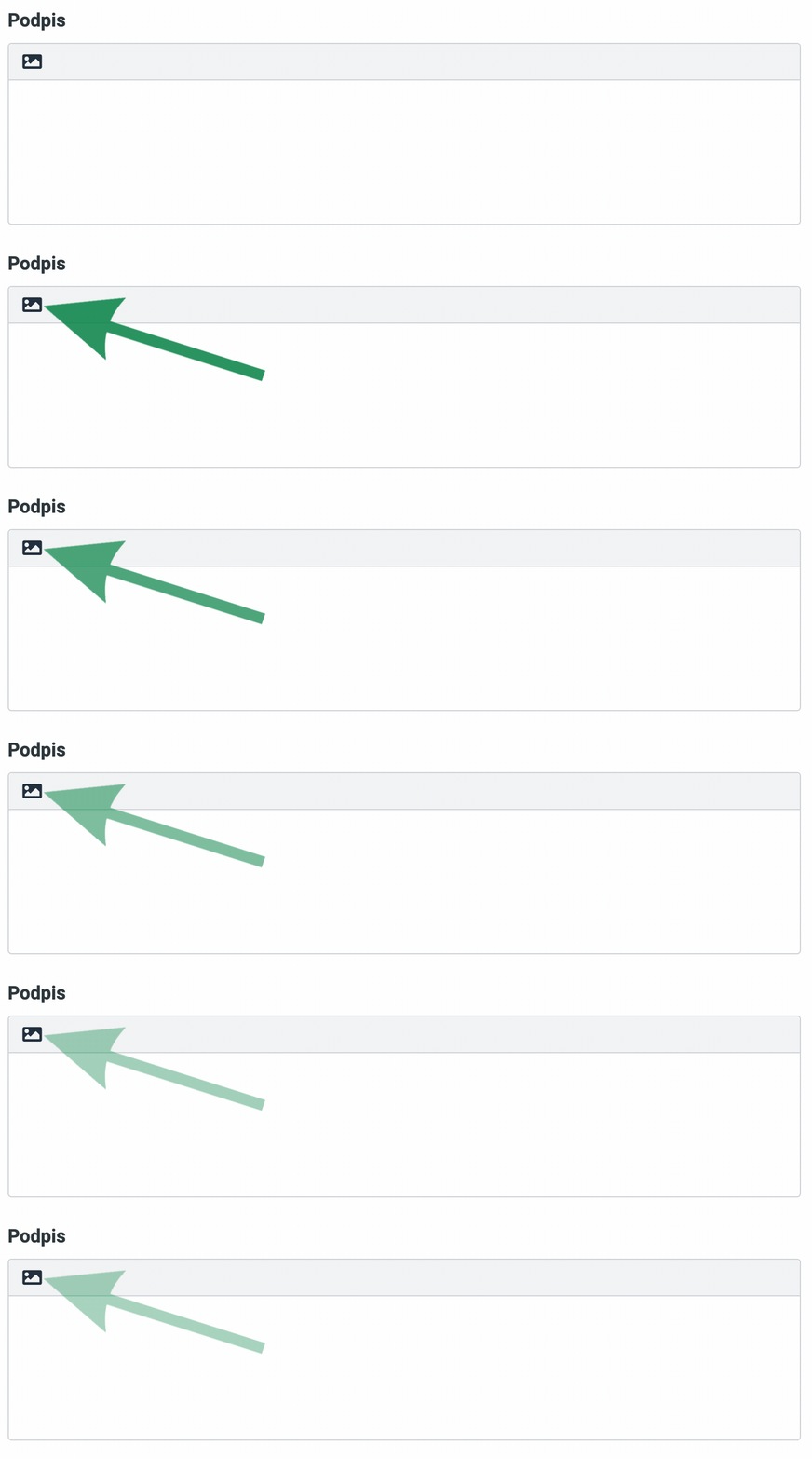
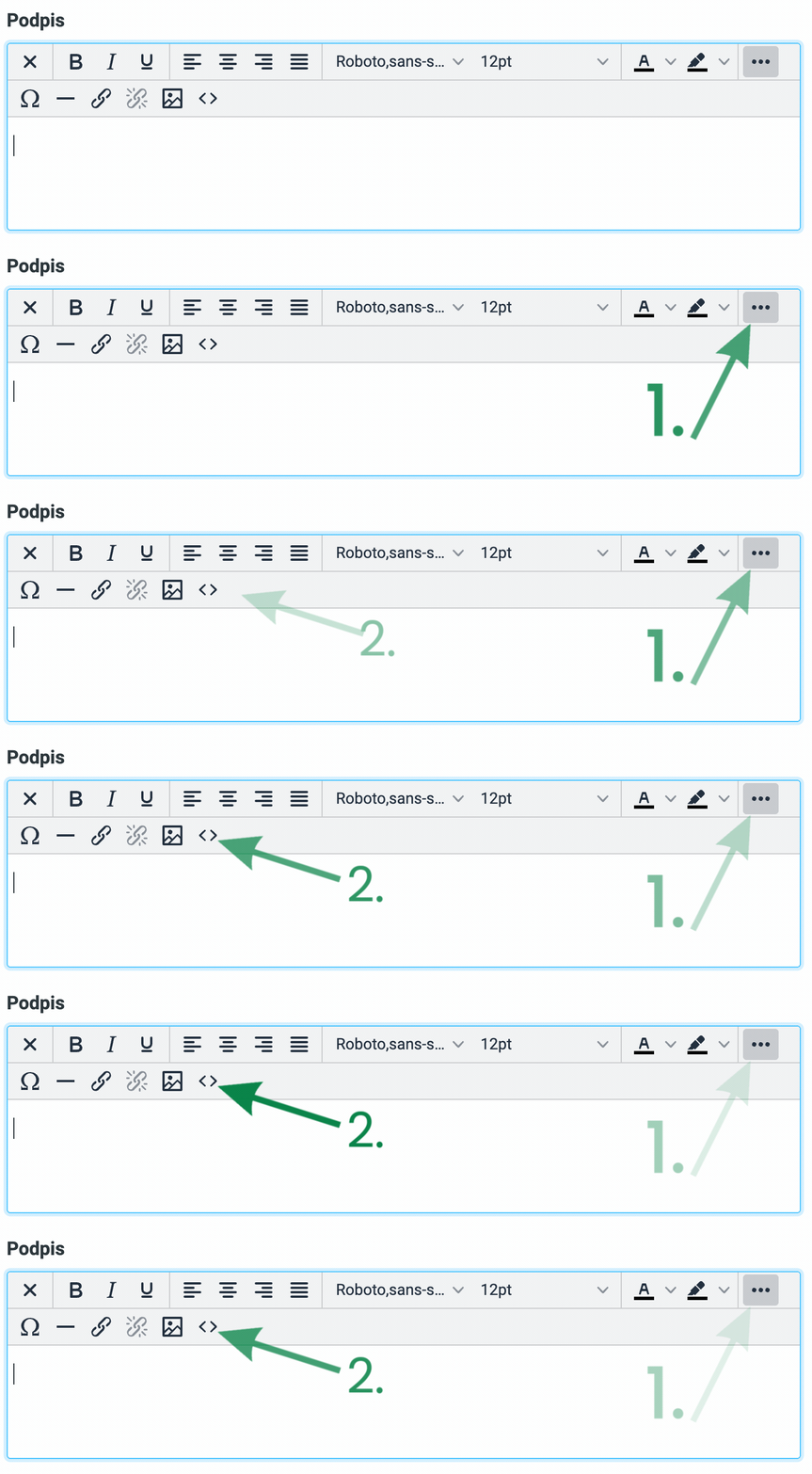
8. Klikni na "..." a poté na "< >", viz obrázek níže
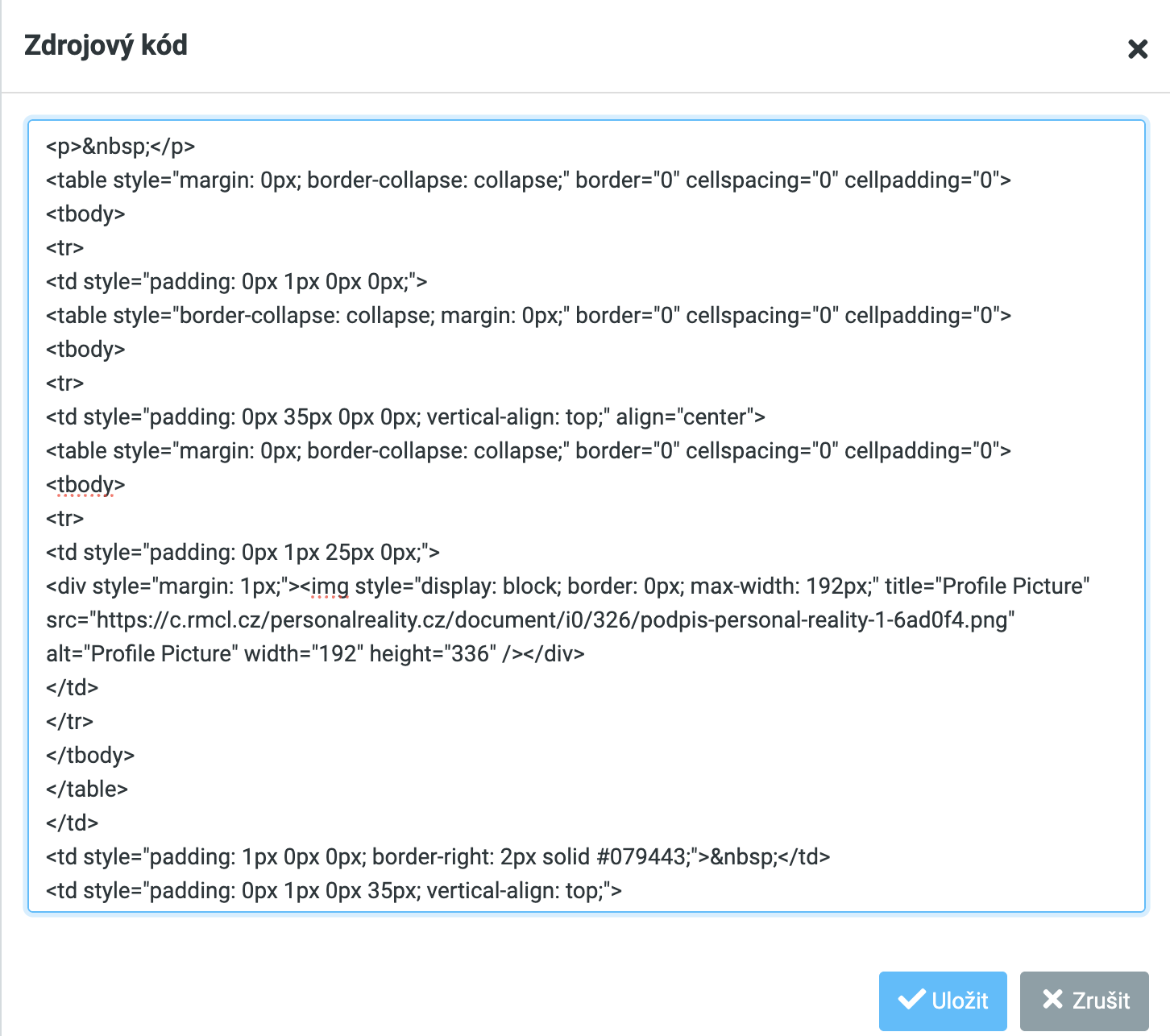
9. Otevře se prvek "Zdrojový kód". Tam vlož text, který jsi zkopíroval stisknutím tlačítka na začátku této stránky.
10. Klikni na "Uložit" a poté opět na "Uložit".
11. Zůstaň ještě v Nastavení a klikni na "Vlastnosti"
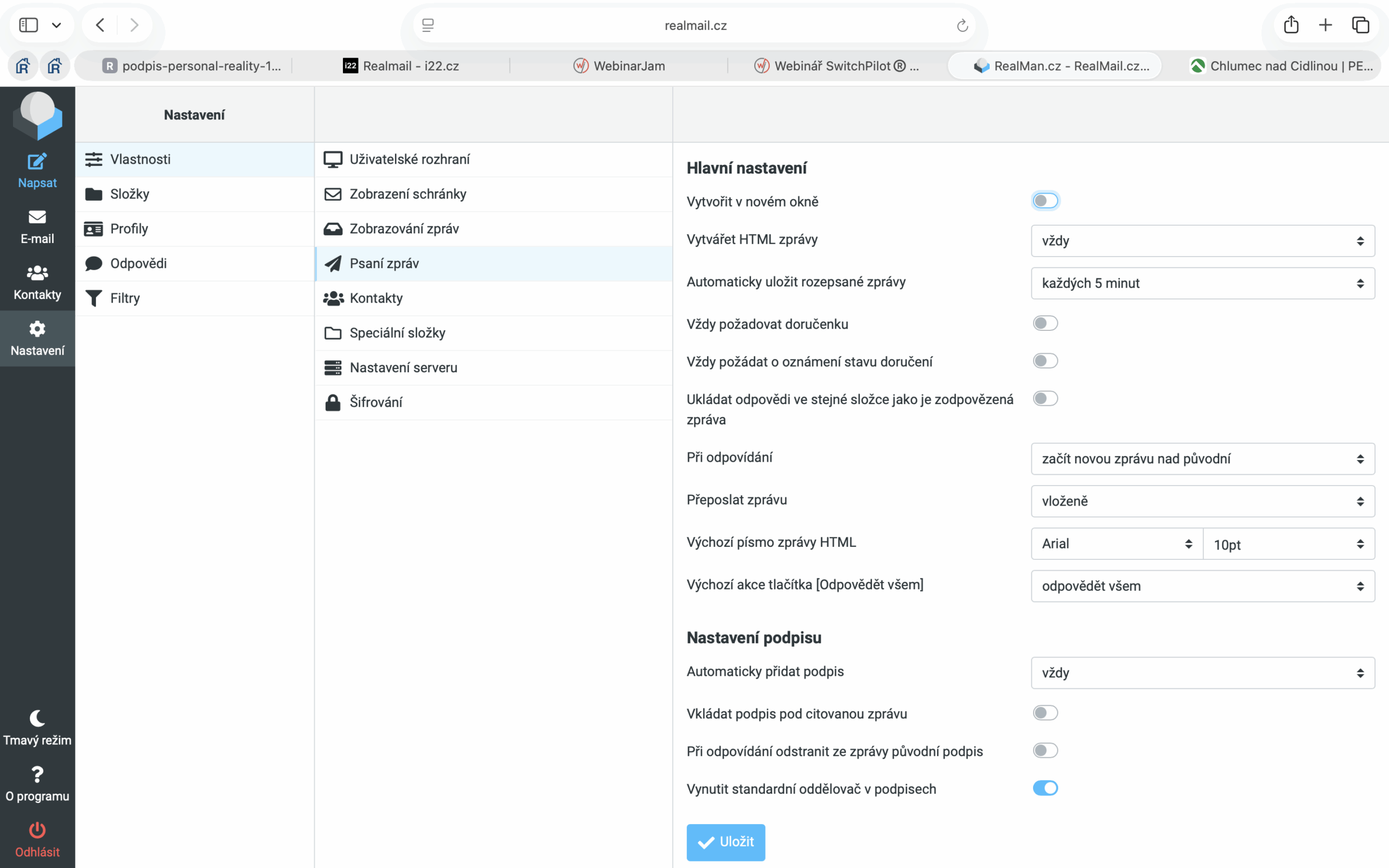
12. Dále na "Psaní zpráv" a prosím koukni, jestli máš kolonku "Vytvářet HTML zprávy" změněnou na "vždy". Zkontroluj, případně to změň a klikni na "Uložit".
13. Poté běž zpátky do "Profily", klikni na své jméno a celý ten podpis zkopíruj. Nejlépe to jde udělat klávesovou zkratkou Ctrl+A (Win) nebo Cmd+A (Mac), tím jej celý označíš a poté stiskni Ctrl+C (Win) nebo Cmd+C (Mac).
14. Najeď do aplikace Mail na svém počítači.
15. Vlevo nahoře klikni na záložku "Mail".
16. Klikni na "Nastavení".
17. V novém okně vyber záložku "Podpisy". Na panelu vlevo vyber účet, pro který chceš podpis PERSONAL REALITY používat.
18. Nový podpis vytvoříš kliknutím na "+ " dole uprostřed.
19. Zruš volbu "Vždy podle výchozí písma zpráv".
20. Do panelu vpravo zkopírovaný podpis z Realmailu vlož přes Ctrl+V nebo Cmd+V. Obrázky se při náhledu nemusí zobrazit, ale v samotném psaní e-mailu by se již měly zobrazit.
21. Okno klidně zavři, ukládá se hned.
22. Napiš kontrolní e-mail a pošli ho klidně na lesniczak@personalreality.cz
A máš hotovo! Pokud by ti cokoliv nešlo, neváhej a zavolej na 734 509 502.

